セル操作

Excel VBA

セルの色を変更

セルの色を変更する方法
Excel VBA
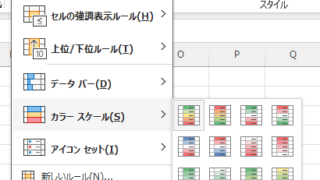
条件付き書式のカラースケールを設定

条件付き書式のカラースケールを設定します。自分で設定する場合は、範囲を選んで条件付き書式を選択し、カラースケールを選択します。
Excel VBA

指定位置から列の下までのRangeを取得

指定位置から、列の下までのRangeを取得します。
Excel VBA

タイトル列名を指定して、ソート

指定した列名の列をキーとしてソートを行います。SortProc() は、列名(下の例では「F」)を指定するだけで使うことができます。
Excel VBA

タイトル列を検索して指定した列を残す

タイトル列を検索して、指定したタイトルと一致した列は削除しません。残ることになります。カンマ区切りで複数タイトルを指定できます。残すのと反対に、タイトル列を検索して指定した列を消す 処理もあります。
Excel VBA

タイトル列を検索して指定した列を消す

タイトル列を検索して、指定したタイトルと一致した列は削除します。カンマ区切りで複数タイトルを指定できます。消すのと反対に、タイトル列を検索して指定した列を残す 処理もあります。
Excel VBA

最終列(Column)を取得(最右端から)

最終列を取得します。一番右から左方向に検索して検出します。
Excel VBA

ウインドウ枠の固定(先頭行)

ウインドウ枠の先頭行を固定します。メニューの「先頭行の固定」をVBAで行います。引数で固定の解除を行うことができます。
Excel VBA

先頭行にAutoFilterを設定

先頭行にAutoFilterを設定します。既に設定している場合に、同じ要求を出すと解除されてしまうので、設定済みかを確認してから設定します。
Excel VBA

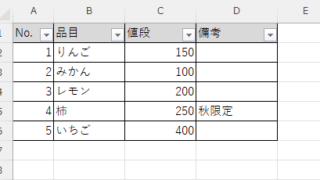
タイトル列の検索

タイトル列が増えたり減ったりすることがある場合に、タイトル名が固定されていれば処理への影響が少なくなります。