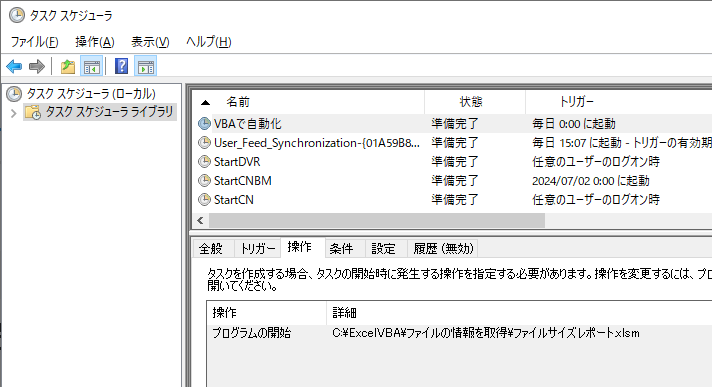
Excel マクロを指定した時間に起動するには、タスクスケジューラを使用します。
Excel マクロはデスクトップ上で動作するので、ログインした状態で動作させる必要があります。
動作可能な環境であれば、以下の設定で指定した時間にExcel マクロを実行することができるようになります。
事前に、Excel VBAを動作させる際に、ブロックされないようにする、Excel を開いたら自動でマクロを実行する 処理を行っておいてください。
Windowsのメニューの検索欄に、「タスクスケジューラ」と入力すると、タスクスケジューラが表示されるので、開きます。

左の部分の「タスクスケジューラ(ローカル)」を選択し、メニューの「操作」から「基本タスクの作成」を選択します。

名前と説明を入力します。説明は後から分かるようにしたいので、できるだけ記載しましょう。

タスクを起動するスケジュールを設定します。
実施する頻度から細かく設定できます。

ここでは毎日で選択しましたが、開始する時間を設定できます。
常時起動しているPCである前提で、夜中に起動するようにします。

起動したいExcelマクロを設定します。

最後に確認です。
この時、「[完了]をクリックしたときに、このタスクの[プロパティ]ダイアログを開く」にチェックを入れておきます。

[プロパティ]ダイアログが開くので、詳細条件を確認します。

タスクスケジューラライブラリに追加されたことを確認して完了です。
不要になったら、ここで削除を行ってください。

コメント